วิธีแก้ไข PDF ออนไลน์ฟรี ไม่ต้องลงโปรแกรมด้วย PDF Studio — คู่มือฉบับสมบูรณ์
เรียนรู้วิธีแก้ไขเอกสาร PDF พิมพ์ข้อความ แทรกรูปภาพ เซ็นเอกสารออนไลน์ และจัดระเบียบหน้าไฟล์แบบง่ายๆ ในเบราว์เซอร์ด้วย PDF Studio เครื่องมือฟรี 100% ปลอดภัย ไม่ผ่านเซิร์ฟเวอร์
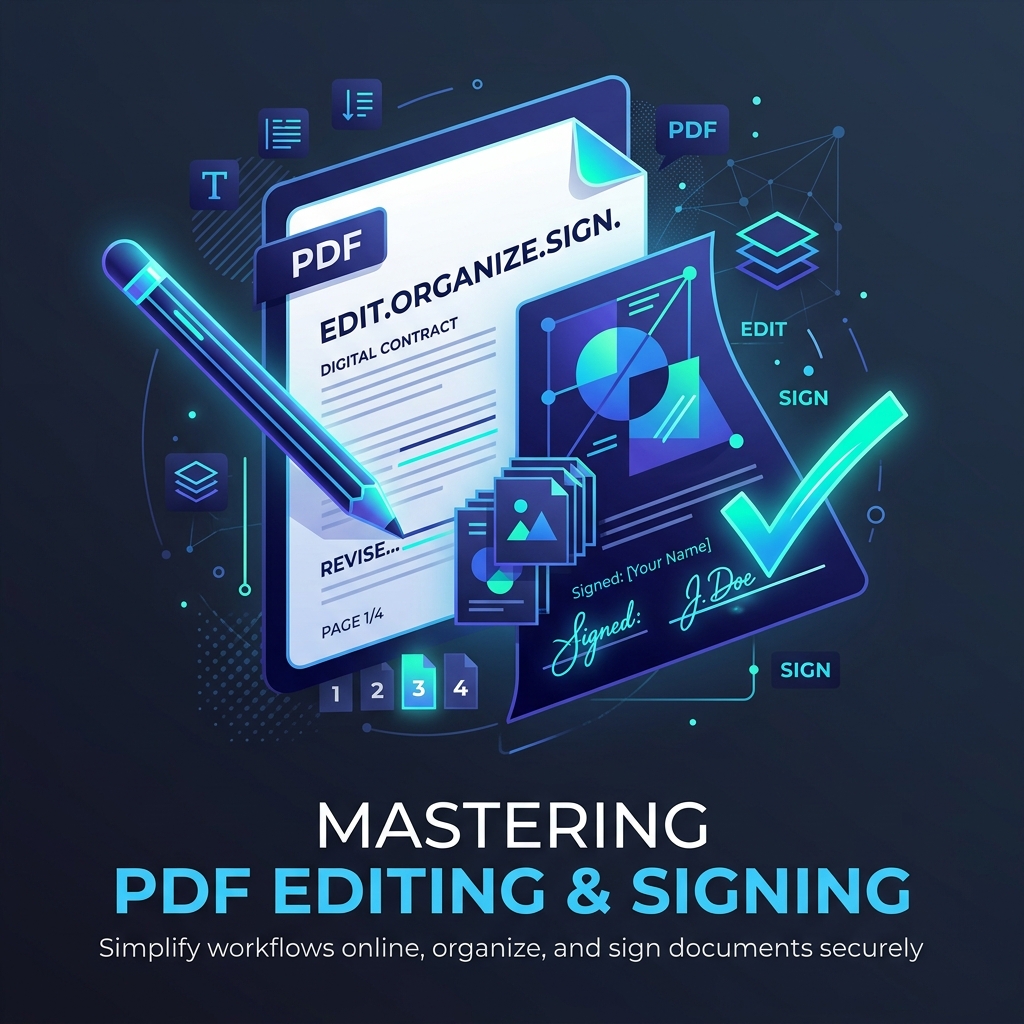
แก้ไขไฟล์ PDF ทำไมถึงเป็นเรื่องยุ่งยาก?
หลายคนเคยประสบปัญหาเวลาต้องการแก้ไขเอกสาร PDF เช่น พิมพ์ข้อความเพิ่มเติม ลบคำผิด เซ็นชื่อลายเซ็น หรือลบหน้ากระดาษบางหน้าออก แต่กลับพบว่าโปรแกรมที่ใช้แก้ PDF ส่วนใหญ่เป็นโปรแกรมแบบเสียเงินที่มีราคาแพง หรือถ้าใช้เว็บออนไลน์ฟรีก็มักจะเจอกับความเสี่ยงเรื่องความเป็นส่วนตัว (ไฟล์ของคุณถูกอัปโหลดขึ้นเซิร์ฟเวอร์อื่น) หรือโดนบังคับให้ติดลายน้ำ (Watermark) โฆษณาบังคับ
ด้วยเหตุนี้ OneToolAll จึงได้พัฒนาเครื่องมือ PDF Studio (โปรแกรมแก้ PDF ขั้นสูง) ขึ้นมาเพื่อแก้ไขปัญหาเหล่านี้อย่างสิ้นเชิง! ใช้งานได้ฟรี 100% ไม่มีลายน้ำ และประมวลผลบนเครื่องของคุณทันที (Client-Side) ปลอดภัยไร้กังวล
---
จุดเด่นของ PDF Studio แก้ PDF ออนไลน์ฟรี
1. ปลอดภัย 100% (Maximum Privacy): ทุกการประมวลผลและการวาดข้อความ ลายเซ็นต์ เกิดขึ้นภายในเว็บเบราว์เซอร์บนเครื่องคอมพิวเตอร์หรือมือถือของคุณโดยตรง ไฟล์ PDF จะไม่ถูกอัปโหลดขึ้นไปยังเซิร์ฟเวอร์ของเรา
2. แก้ไขข้อความและพิมพ์ตัวอักษร: สามารถคลิกเลือกเครื่องมือพิมพ์ข้อความ แทรกอักษรลงบนหน้ากระดาษ ปรับขนาด ปรับฟอนต์สีได้อย่างอิสระ
3. เซ็นเอกสารออนไลน์ (e-Signature): วาดลายเซ็นสดด้วยเมาส์หรือระบบสัมผัส (Touchscreen) แล้วบันทึกไปวางบนเอกสารได้ทันที
4. จัดการหน้ากระดาษ: สามารถลบหน้ากระดาษส่วนเกิน หมุนหน้ากระดาษที่สลับหัว และจัดเรียงลำดับหน้าได้ด้วยการลากวาง (Drag & Drop)
5. แทรกรูปภาพและรูปทรง (Shapes): เพิ่มรูปสแกน ตราประทับ หรือวาดรูปทรงต่างๆ (วงกลม สี่เหลี่ยม ลูกศรชี้) ได้อย่างง่ายดาย
---
ขั้นตอนการแก้ไข PDF ออนไลน์ฟรีด้วย PDF Studio
ขั้นตอนที่ 1: อัปโหลดเอกสาร PDF
เข้าไปที่หน้าระบบ PDF Studio จากนั้นเลือกไฟล์ PDF ที่ต้องการแก้ไขจากอุปกรณ์ของคุณ ระบบจะแสดงผลพรีวิวหน้าเอกสารออกมาอย่างชัดเจน
ขั้นตอนที่ 2: เลือกเครื่องมือจัดการและแก้ไข
ที่แถบเมนูด้านบน จะมีเครื่องมือให้เลือกใช้งานตามต้องการ:
- ตัวเลือกพิมพ์ข้อความ (Text): คลิกเลือกเครื่องมือตัวที (T) แล้วคลิกจุดที่ต้องการพิมพ์ ปรับฟอนต์ ขนาด และสีกระดาษตามต้องการ
- สร้างลายเซ็น (Sign): คลิกปุ่มลายเซ็นเพื่อใช้วาดลายเซ็นหรืออัปโหลดรูปภาพลายเซ็นของคุณเอง แล้วนำไปวางที่ท้ายเอกสาร
- แทรกภาพหรือรูปทรง (Image & Shapes): สำหรับใส่รูปภาพตราประทับองค์กร หรือวาดลูกศรเพื่อเน้นย้ำจุดที่สำคัญ
ขั้นตอนที่ 3: จัดเรียงหน้า (ถ้าจำเป็น)
หากมีหน้ากระดาษบางหน้าที่สแกนกลับหัว ให้คลิกปุ่ม หมุน (Rotate) หรือหากเป็นหน้าที่ไม่ต้องการใช้งาน ให้คลิกปุ่ม ลบหน้า (Delete Page) ได้ทันทีจากมุมกระดาษ
ขั้นตอนที่ 4: ดาวน์โหลดเอกสารเสร็จสมบูรณ์
เมื่อแก้ไขเสร็จเรียบร้อยแล้ว ให้คลิกปุ่ม "ดาวน์โหลด PDF" (Download) ที่มุมขวาบน ระบบจะประมวลผลข้อมูลทั้งหมดและดาวน์โหลดไฟล์ใหม่ที่แก้ไขแล้วลงเครื่องของคุณทันทีโดยไม่มีลายน้ำกวนใจ
---
บทสรุป
การแก้ไข PDF ออนไลน์ไม่ใช่เรื่องยุ่งยากอีกต่อไปเมื่อมี PDF Studio บน OneToolAll สะดวก รวดเร็ว และปลอดภัยสูงสุดเพราะไม่ต้องลงโปรแกรมและไม่มีการเก็บไฟล์ ยื่นตรวจเอกสารหรือเซ็นชื่อสัญญาการจ้างงานได้ในเวลาไม่กี่นาที ลองใช้งานวันนี้แล้วคุณจะพบว่าชีวิตง่ายขึ้นเยอะครับ!